封面与刮削
封面和贴纸从哪里来、ScreenScraper 账号与额度、卡带造型、自定义贴纸和封面、街机机台、启动动画和游戏视频。
Tea 会自动为设备上的游戏找封面、卡带贴纸、简介和视频,这个过程叫「刮削」。大部分时候你什么都不用做;本页说明它怎么工作,以及怎样换成你自己喜欢的图。
#自动刮削
#封面从哪里来
游戏放进 ROM 目录后,Tea 会依次尝试:
- 按文件识别:读取 ROM 的校验码或光盘序列号,在 libretro 的游戏数据库里精确查找,命中率最高。
- 按名字匹配:汉化版、改版的文件校验码变了,就用游戏的英文名去匹配。中文名也会先换成英文原名再找。
- ScreenScraper:前两步找不到时,用 ScreenScraper 返回的封面。
- 设备上的图片:都找不到时,使用设备上已有的图片:ES-DE 的媒体文件夹、天马整合包的图片、ROM 旁边同名的图片、游戏文件夹里的
cover/folder图片,或游戏自带的图标(PSP、PS Vita、PS3)。
只有设备上的游戏会被刮削。
#刮削进度
- 刮削时,游戏库计数行旁会显示「正在刮削 12/340」,正在刮削的主机标签页上会有一道淡淡的光扫过。
- 你正在看的游戏会优先刮削。
- 刮削只在 Tea 打开时进行,切到模拟器玩游戏时会自动暂停,不会拖慢游戏。
- 点进度旁的 暂停1小时 可暂停后台刮削,一小时后自动继续;暂停期间显示「刮削已暂停,HH:mm继续」,点 继续 立即恢复。
#重新刮削
- 封面不对:游戏页 ⋯ → 重试刮削。
- 没有封面:游戏页显示「暂无封面」时,点 重新刮削。
- 封面认错了游戏:最可靠的办法是在 自定义贴纸/封面 里手动搜索并选择(见下文)。
封面和贴纸看过一次就会保存在本机,之后离线也能显示。
#贴纸与 ScreenScraper
#卡带、光盘和 UMD
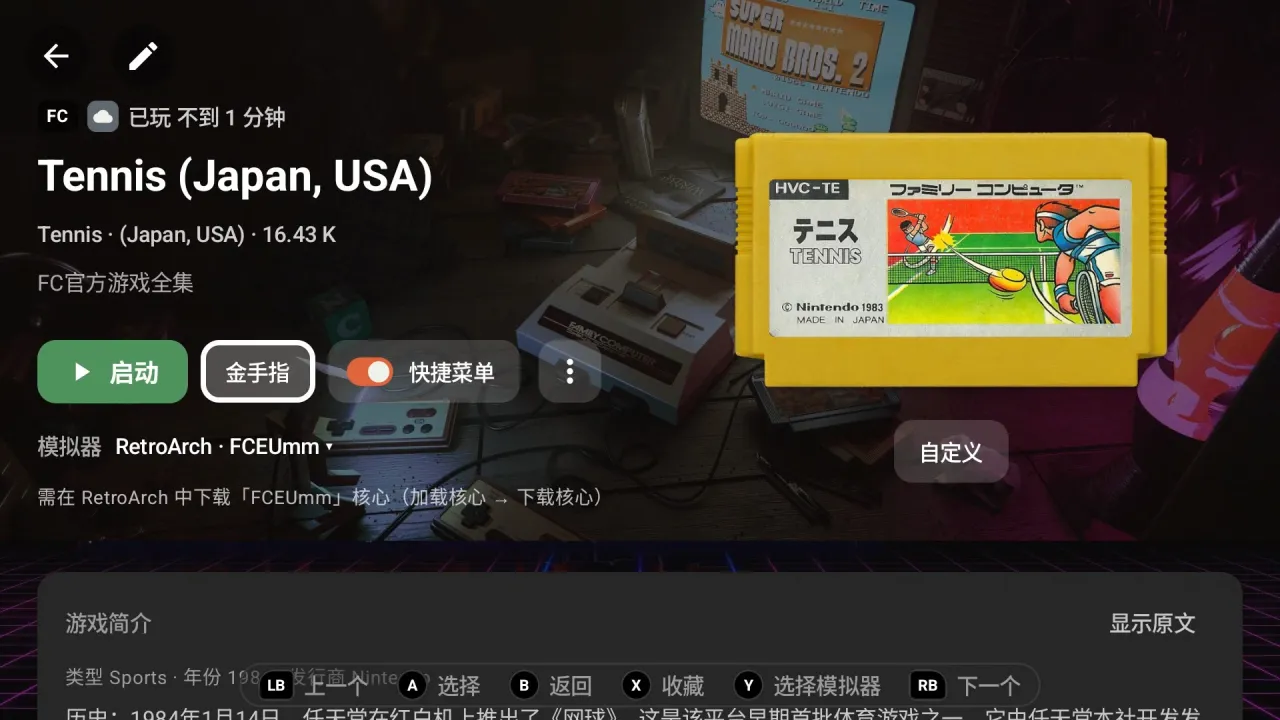
设备上的游戏在轮播和游戏页上显示为实物造型,图案印在上面:
| 造型 | 主机 |
|---|---|
| 卡带 | FC / NES、SFC / SNES、MD、GB、GBC、GBA、N64、NDS、3DS、Switch、Game Gear、NGP、WonderSwan、Lynx,PC Engine 为 HuCard |
| 光盘 | PS1、PS2、PS3、土星、DC、Wii、Wii U、Mega-CD、3DO;GameCube 为小光盘 |
| UMD | PSP |
| 街机机台 | NEOGEO、CPS1 / 2 / 3、FBNeo 街机、Naomi(见下文) |
卡带上的贴纸、光盘的盘面优先用 ScreenScraper 的实物扫描图;没有扫描图时,用封面图裁切后贴上去。
#刮削贴纸开关
不想用 ScreenScraper 的扫描图,可关闭 设置 → 模拟器游戏 → 刮削贴纸。关闭后不再刮削新的贴纸,没有贴纸的游戏在卡带、光盘视图里显示封面图;已刮到的贴纸保留,封面照常刮削。
#ScreenScraper 账号
贴纸、简介和部分视频来自 ScreenScraper(screenscraper.fr)。不登录也能用(使用内置账号)。在 设置 → 模拟器游戏 → ScreenScraper 账号 登录自己的账号后:
- 刮削更快,网站繁忙时有更高优先级、不受非会员限流影响;
- 次数按你自己账号的每日额度计算。
登录步骤:
- 没有账号的话,点 注册账号 在 ScreenScraper 网站注册。
- 点 登录,填写 用户名 和 密码。
- 登录成功后显示「已登录:」和打码后的账号;退出登录 可随时退出。
卡片下方会显示「今日已用 X / Y 次」。
注意 当天额度用完后,屏幕上会提示「刮削次数已用完,明天继续」。今天没拿到贴纸的游戏,会在第二天第一次打开 Tea 时自动补上。
#前端图片优先
设置 → 模拟器游戏 → 前端图片优先(ES-DE / 天马) 打开后,网格和列表优先显示设备上已有的图片:ES-DE 或天马整合包的(两者都有时用 ES-DE 的),以及 ROM 旁边的图片。卡带和光盘视图不受影响:贴纸仍优先使用 ScreenScraper,没有时才用这些图片。
Tea 会在内部存储和 SD 卡上寻找 ES-DE 的 ES-DE/downloaded_media 文件夹,包括你在 ES-DE 中自定义过的媒体位置。
#卡带造型
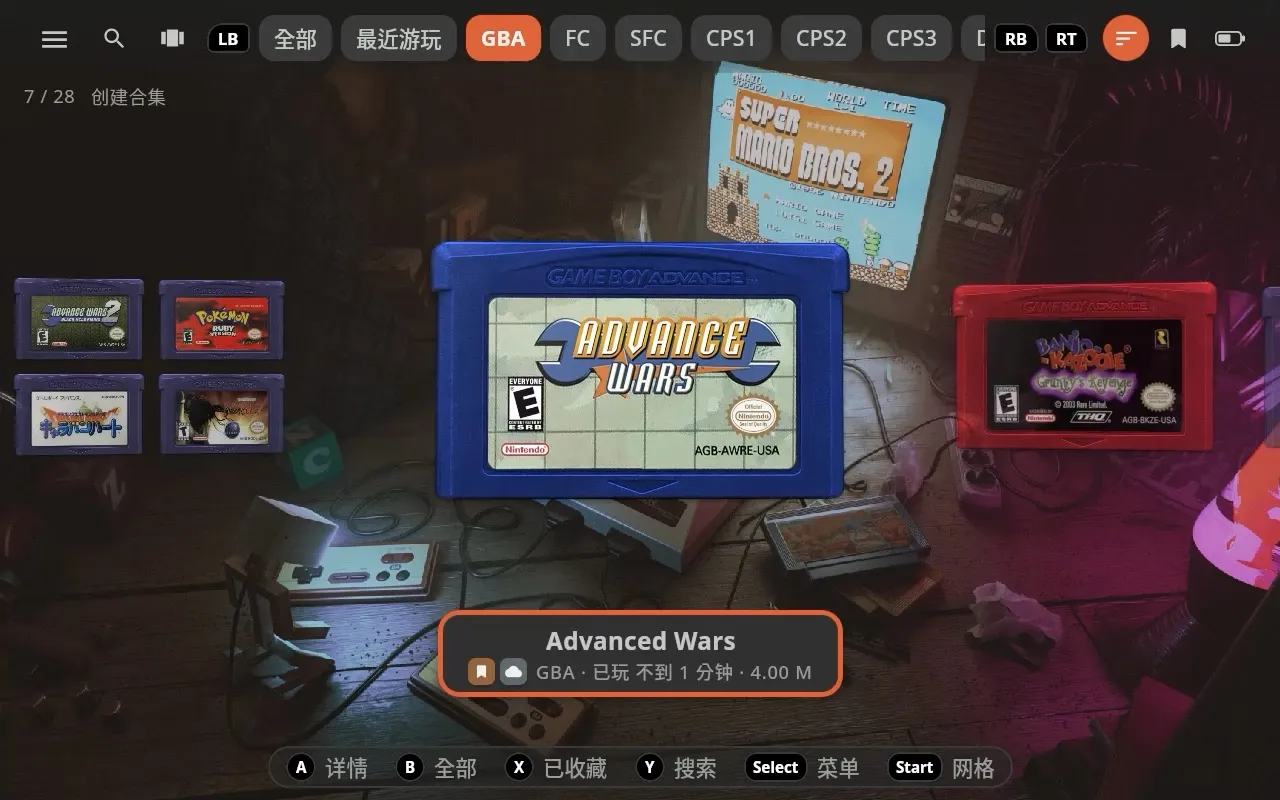
部分主机的卡带有多种造型。在游戏页点卡带下方的 自定义:
- 选一个造型,卡带立刻换上(游戏页、轮播和启动动画同步变化)。
- 想让这台主机的所有游戏都用这个造型,点 全局应用。
- 点 完成 关闭。
| 主机 | 可选造型 |
|---|---|
| FC / NES | NES(美版)、FC(日版)、小霸王 |
| SFC / SNES | SNES(美版)、SFC(日版) |
| MD | Genesis 黑色 / 灰色 / 米色 / 蓝色,MD 黑色 / 灰色 / 米色 / 透明蓝 |
| GB | 灰色、黑色、红色、蓝色、黄色、绿色、白色 |
| GBC | 透明烟黑、透明金、透明银、透明水晶蓝、透明紫,以及 GB 的全部颜色 |
| GBA | 靛紫、深灰、黑色、红色、蓝色、绿色 |
| NDS | 黑色、米白色 |
| NGP | 黑色、橙色、灰色 |
| Game Gear | 黑色、透明黑 |
FC / SFC 和 NES / SNES 的默认造型按游戏版本决定:日版和中文汉化用 FC / SFC 卡带,并配日版贴纸;美版、欧版用 NES / SNES 卡带。
#自定义贴纸和封面
每款游戏都可以换成你自己挑的图。游戏页图片下方的按钮会根据游戏显示 自定义(有多种造型的卡带,在弹窗里点 自定义贴纸/封面)、自定义贴纸/封面(其他卡带、光盘、UMD)或 自定义封面(其他游戏)。
打开后是一个全屏页面,有 贴纸 和 封面 两个页签:
| 按键 | 作用 |
|---|---|
| LB / RB | 切换页签 |
| Y | 跳到搜索框 |
| B 或 ✕ | 关闭 |
#贴纸页签
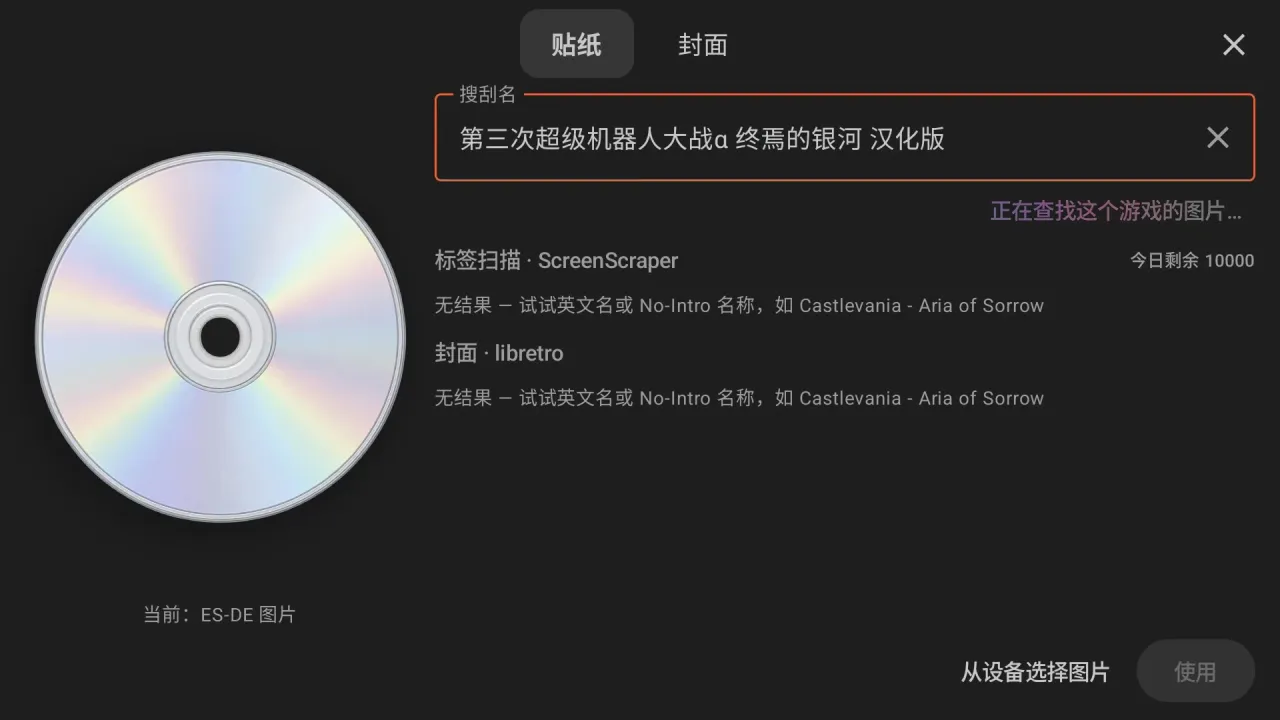
- 搜刮名 里默认填着自动识别出的英文名,可改成别的名字(输入至少 3 个字母)。
- 下面列出两组结果:标签扫描 · ScreenScraper(实物扫描图,旁边显示今日剩余次数)和 封面 · libretro(不消耗次数)。
- 选中一个结果,左边的卡带或光盘会预览效果,点 使用。
- 也可以点 从设备选择图片,选一张自己的图片作为贴纸,预览满意后点 使用。支持 JPG、PNG、WebP、GIF、BMP、HEIC 等格式。
- 已设置时,重置贴纸 会删除自定义贴纸和搜刮名,恢复自动刮削。
- 手动选的结果不会被之后的自动刮削覆盖;保存的搜刮名之后也会用来找封面和视频。
#封面页签
- 左边显示当前封面和它的来源(当前:自定义封面 / 手动选择 / 自动获取)。
- 在搜索框输入英文名,下面列出 ScreenScraper、libretro 的封面;PC 游戏还有 Steam 商店图。
- 选中后点 使用,或 从设备选择图片。已设置时可点 重置封面。
自定义封面优先于其他所有封面,在网格、列表、轮播和游戏页都生效。
提示 不知道游戏的英文名?一键搜图 会帮你找出游戏的官方名字并直接搜索,这是 AI 功能,见 AI 功能。
自定义贴纸和自定义封面会随 网盘同步 带到你的其他设备。
#批量放贴纸
要一次给很多游戏换贴纸,可以直接放图片文件:
Freedeck/artwork/stickers/<主机>/<ROM 文件名>.png
例如 Roms/gba/Pokemon Emerald.gba 对应 Freedeck/artwork/stickers/gba/Pokemon Emerald.png,也支持 jpg、jpeg、webp。<主机> 是 Tea 自己的主机代号,不一定和 ROM 文件夹名相同:例如 gba、psp、nds,FC 是 fc(不是 nes),PS1 是 ps1(不是 psx)。自定义标签页的游戏用它所属主机的代号。
顺序是:在游戏页手动选的贴纸 → 文件夹里的贴纸 → ScreenScraper 扫描图 → 设备上的图片。这个文件夹不随网盘同步,需要自己复制到每台设备。
#街机机台
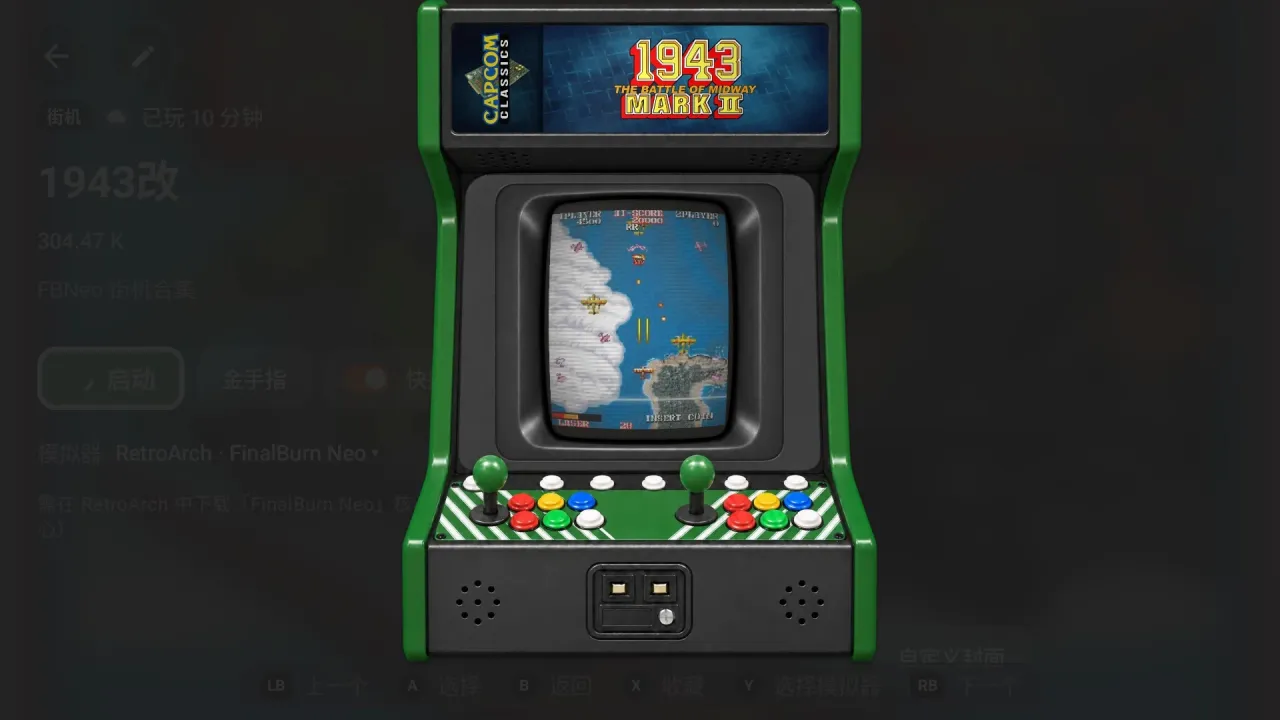
街机游戏(NEOGEO、CPS1 / 2 / 3、FBNeo、Naomi)在轮播、游戏页和启动动画中显示为一台小型街机:顶部灯箱是游戏的招牌,屏幕里是游戏画面。
- 画面和招牌来自 ScreenScraper 和 libretro,按街机文件名(如
kof98.zip)匹配;天马整合包自带的截图、Logo 和视频画面会补上缺的部分。 - 竖屏街机游戏(如 1943、雷射战机)自动换成绿色的竖屏机台。
- 认错了横竖?在游戏页点机台下方的 自定义,选 横屏 或 竖屏(自动识别出的那个标着「(自动识别)」),每款游戏单独记住。这里也能进入 自定义封面。
#看大图
在游戏页按 A 或点卡带、光盘、UMD、封面、街机机台,打开全屏大图:
- 顶部 贴纸 / 封面(街机为 画面 / 封面)页签,用 LB / RB 切换。
- 双指缩放(最多 8 倍)、拖动查看;手柄用 − / + 缩放,点百分比恢复。
- Tea 会加载原图,加载期间先显示当前的图;失败时可点 原图重试。
- 按 B 或右上角 × 关闭。
#启动动画
在游戏页点 启动 后,卡带、光盘或 UMD 会飞到屏幕中央,然后像插进主机一样滑入屏幕底部:卡带「咔哒」入槽,光盘开始旋转,街机机台屏幕闪过一道扫描线并投币,最后画面以光圈收拢进入游戏。退出游戏回到 Tea 时,光圈会从卡槽处重新打开。
轮播中聚焦的卡带会缓慢悬浮、转动,可在 设置 → 界面 → 卡带3D动画 关闭。启动动画的音效不受「界面音效」开关影响。更多启动相关内容见 启动游戏。
#游戏视频
在游戏库里选中一款游戏停一会儿,背景会播放它的视频(开着游戏预览时,在预览面板里播放)。按任意键或触摸屏幕,视频立刻停止。
#视频从哪里来
- ES-DE 媒体文件夹里的视频。
- 天马整合包自带的视频。
- ScreenScraper 的在线视频(只限设备上的游戏,等封面刮削完成后才会查找)。
- PSP 游戏光盘里自带的 XMB 背景动画(作为最后的选择)。
#设置
在 设置 → 界面 → 游戏视频:
| 选项 | 说明 |
|---|---|
| 游戏视频 | 总开关:聚焦游戏后自动播放背景视频 |
| 游戏详情页视频 | 打开游戏页时自动播放一次(静音)。关闭后,有视频的游戏在游戏页右上角显示视频按钮,点一下播放 |
| 播放延迟 | 选中游戏后等 1 / 2 / 3 秒再播放 |
| 循环播放 | 播完后重新播放 |
| 声音 | 默认静音 |
| 保存在线视频 | 在线播放的视频存到 ES-DE 的媒体文件夹(ES-DE/downloaded_media/<主机>/videos/),下次直接本地播放,ES-DE 也能用 |
提示 改了游戏的搜刮名后,之前由 Tea 保存的在线视频会被删除并重新查找,避免一直播放认错的游戏的视频。ES-DE 或整合包自己的视频不会被删除。
#Steam Deck 版
Steam Deck 版的刮削、贴纸、自定义封面、街机机台、启动动画和游戏视频与安卓版相同。详见 Steam Deck。