
快速开始
安装 Tea、完成首次设置,并认识主界面和手柄操作。
Tea 是 Freedeck 的粉丝纯净版:一个能装在任何安卓设备上的游戏前端,主要为游戏掌机打造,也有 Steam Deck 版。它整理和启动你设备上已有的游戏,自动配上封面、贴纸和简介,还能从你自己的网盘或家庭 NAS 下载游戏、跨设备同步游戏记录和存档。Tea 不提供游戏下载,也不内置任何游戏或下载链接。
#获取 Tea
Tea 面向支持作者的玩家(B站充电月包,或爱发电 10 元以上方案)。获取方式见 下载页。
#安装
Tea 需要 Android 10 或更高版本,手机、平板、游戏掌机都能装;界面为掌机优化,720p / 1080p、16:9、4:3、3:2、1:1 的屏幕都适配,竖屏也能用。双屏设备的支持也在路上。
- 把 APK 文件拷到掌机上(或直接在掌机上下载)。
- 用文件管理器点开 APK。
- 系统提示“禁止安装未知来源应用”时,按提示允许该文件管理器安装应用,再返回继续安装。
- 安装完成后,在桌面打开 Tea。
以后的更新在应用里完成,不需要再手动装 APK,见 设置与更新。
提示:Tea 和 Coffee 是两个独立的应用,可以同时安装。两者同时安装时请一起升级,并由 Tea 负责封面和贴纸,详见 常见问题。
使用 Steam Deck?安装和使用方式不同,请看 Steam Deck 版。
#首次设置
第一次打开 Tea 会进入设置引导,共三步。用手柄或触屏都可以操作。
#第一步:选择语言
在“欢迎 / Welcome”页选择 中文 或 English。之后可以在 设置 → 通用 → 语言 随时切换。
#第二步:选择 Freedeck 文件夹
Freedeck 文件夹保存 Tea 的配置、刮削结果和图片。默认位置是内部存储根目录下的 Freedeck(/storage/emulated/0/Freedeck)。
- 点 授予所有文件访问权限,在弹出的系统页面里打开 Tea 的开关,然后返回。
- 按钮变成 使用此文件夹 后点它,使用默认位置(推荐)。想放在别处,点 更改 另选。
提示:所有文件访问权限是必需的:读取你的 ROM、选择 Download 等目录、保存封面都要用到它。
提示:Coffee 和 Tea 选同一个 Freedeck 文件夹就能共用设置和封面。重装 Tea 后,只要重新授予权限,默认位置的 Freedeck 文件夹里的设置和封面会自动恢复。
#第三步:选择 ROM 目录
选择存放游戏 ROM 的文件夹,例如 ES-DE 的 ROMs 文件夹。
- 点 选择 ROM 目录,找到并选中这个文件夹。
- Tea 会识别里面各主机的子文件夹(如
gba、psx、snes),并列出识别到的主机。其他主机的文件夹会按 ES-DE 的命名自动创建。 - 点 完成并扫描。
没有 ROM 也可以点 跳过,之后在 设置 → 模拟器游戏 → 默认 ROM 目录 再设置。
完成后进入游戏库。Tea 会扫描设备上的游戏,并在后台逐个获取封面和贴纸。游戏多时需要一段时间,期间可以正常使用。
#设置引导之后
下面这些都是可选的,需要时再到 设置 里配置:
| 想做什么 | 去哪里 |
|---|---|
| PC 游戏放在单独的文件夹 | 设置 → PC游戏 → PC / 资源池游戏目录 |
| 某个主机的 ROM 放在别处 | 设置 → 模拟器游戏 → 各平台 ROM 目录 |
| 从自己的网盘或 NAS 下载游戏 | 设置 → 通用 → 资源库网盘,见 网盘资源与下载 |
| 多台设备同步游戏记录和存档 | 设置 → 通用 → 同步网盘,见 网盘同步 |
| 用自己的 ScreenScraper 账号刮削 | 设置 → 模拟器游戏 → ScreenScraper 账号 |
| 安装模拟器 | 菜单里的 掌机助手,见 掌机助手 |
所有登录都是可选的,不登录也能正常整理和启动游戏。
#主界面
#菜单
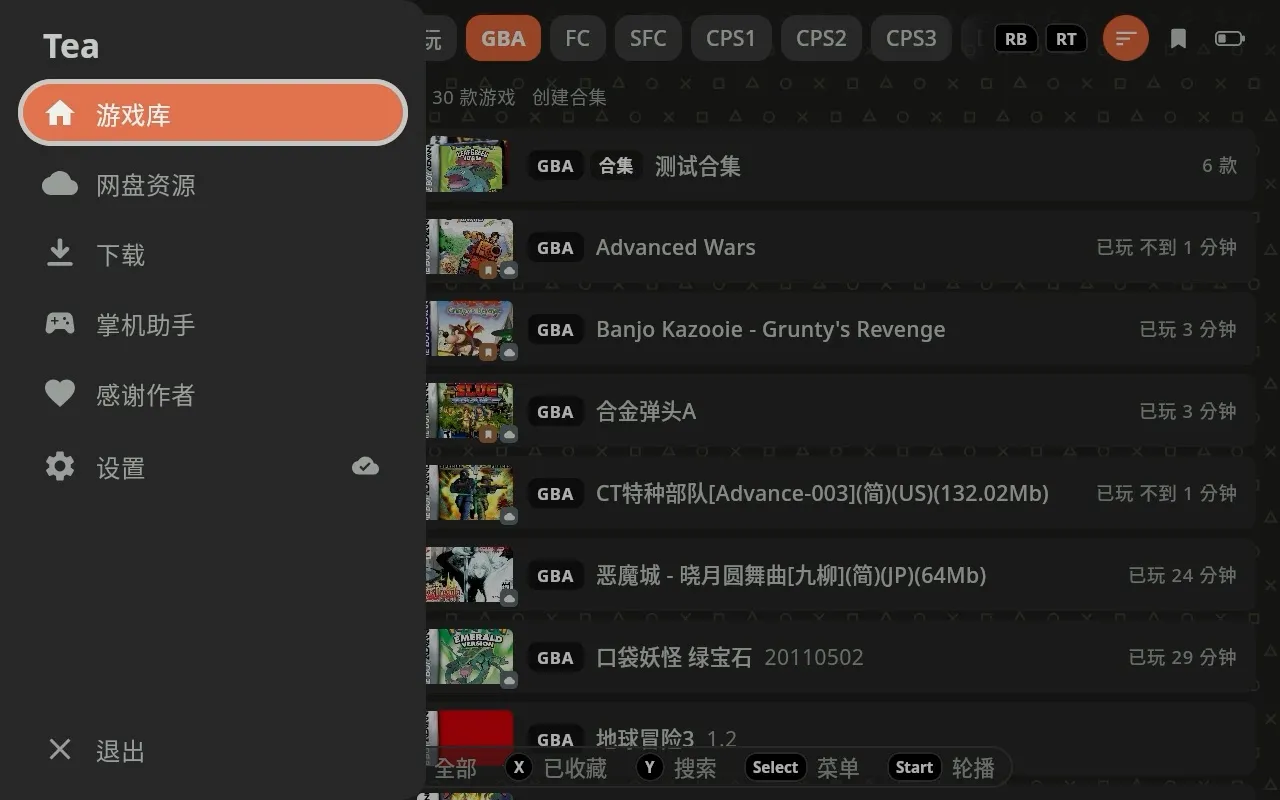
横屏时,按 Select 或点左上角的 ☰ 打开菜单:
| 菜单项 | 用途 |
|---|---|
| 游戏库 | 设备上的所有游戏,按主机分标签页 |
| 网盘资源 | 浏览并下载你自己网盘或家庭 NAS 里的游戏(只登录了同步网盘、没有资源库网盘时不显示) |
| 下载 | 下载任务和进度,有任务进行时显示数量 |
| 掌机助手 | 安装和更新模拟器、设置遮罩和滤镜、设置向导 |
| 感谢作者 | 支持作者的二维码 |
| 设置 | 所有设置项和应用更新 |
登录同步网盘并开启同步后,设置 一行末尾有个小云朵,显示同步状态,点它立即同步。有新版本时,☰ 和 设置 上会出现小红点。
#竖屏
竖屏(手机或竖握)时,菜单换成屏幕底部的导航栏,项目和横屏菜单相同。在 掌机助手 页,设置向导是右下角的浮动按钮。
#手柄操作
屏幕底部有一条浮动的按键提示栏,显示当前页面每个按键的作用,随页面变化。通用按键:
| 按键 | 作用 |
|---|---|
| A | 选择 / 确认 |
| B | 返回 |
| Select | 打开菜单 |
| Start | 游戏库:切换布局;掌机助手:设置向导;其他页面:打开设置 |
| LB / RB | 切换标签页 |
游戏库里还有更多按键,例如 Start 切换网格 / 列表 / 轮播视图、Y 搜索、X 只看收藏,详见 游戏库。
提示:如果手柄上 A 键在右边(任天堂布局),到 设置 → 通用 → 手柄按键布局 选择 任天堂,提示栏和按键会跟着调整。