
掌机助手
在掌机助手里安装和更新模拟器、处理安装冲突、给 RetroArch 设置遮罩和滤镜,或用设置向导一次配好。
#打开掌机助手
从左侧菜单进入「掌机助手」。顶部有三个标签:
- 安装模拟器:下载、安装、更新模拟器。
- 模拟器遮罩:给 RetroArch 的各台主机加上边框。
- 滤镜:给 RetroArch 的各台主机加上液晶网格、扫描线等画面效果。
标签栏最后是「设置向导」按钮,新机装机推荐从它开始(见本页最后)。
#安装和更新模拟器
#模拟器列表
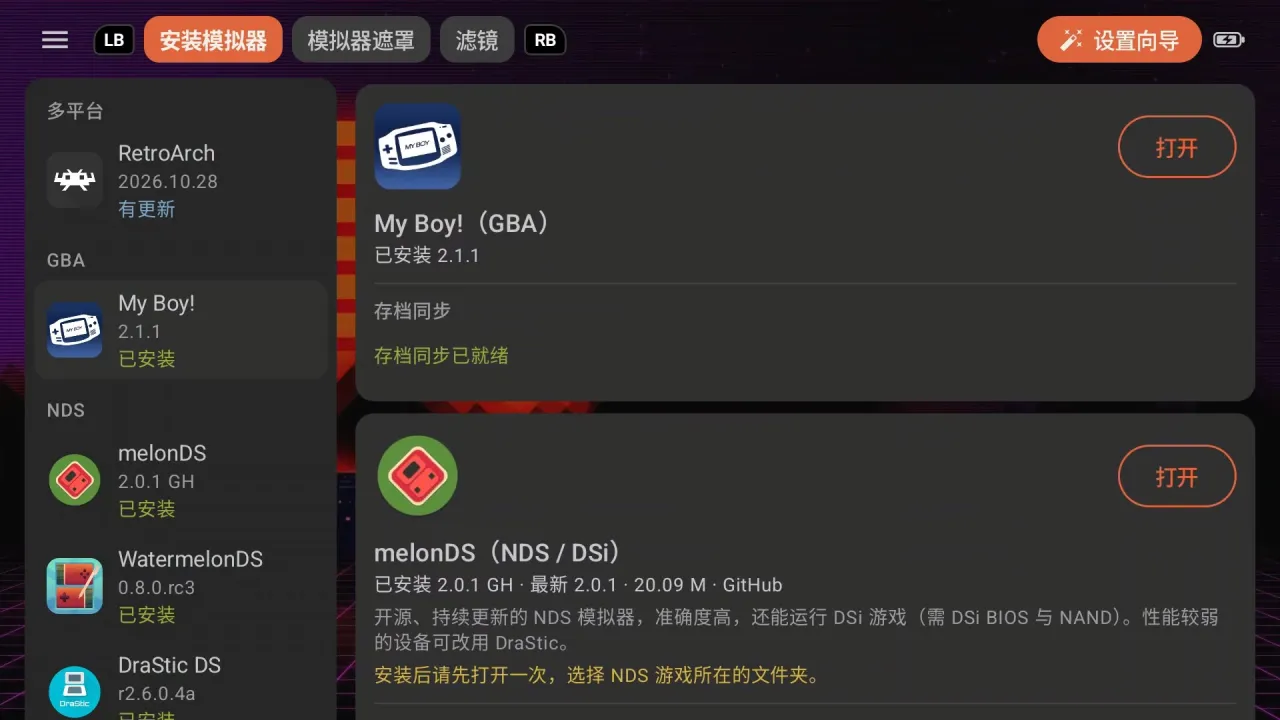
左边是按主机分组的目录(多平台、NDS、3DS、N64、NGC / Wii、Wii U、Switch、PS1–PS3、PSP、PS Vita、DC / NAOMI、街机、N-Gage、PC),每一项显示版本和状态:
| 状态 | 含义 |
|---|---|
| 已安装(绿) | 已装,是最新版 |
| 有更新(蓝) | 有新版本可以更新 |
| 未安装(灰) | 还没装 |
| 安装中(黄) | 正在下载或安装 |
版本显示「查询中…」表示正在查最新版本,「查询失败」可以点卡片上的提示重试。
右边是全部模拟器的卡片。在左边选中哪个,右边就滚到哪张卡片。
#安装、更新、打开
- 选中模拟器的卡片,点「下载安装」。
- 第一次安装时,系统会要求允许 Tea「安装未知应用」:点「去开启」,在系统页面打开开关后返回。
- 下载完成后按系统提示确认安装。
已安装的模拟器卡片上有「打开」;有新版本时显示「更新」。下载中途离开掌机助手也不会中断。
- 版本号是一串提交编号的每日构建(如 Eden Nightly、AzaharPlus),不会提示更新。
- 国内网络会自动走加速线路,RetroArch、PPSSPP 等也能很快下完;加速线路不顺时自动换回原来的地址。
提示:自己装的整合包模拟器(My Boy!、RetroArch G、Yaba Sanshiro 2、M64Plus FZ Pro、STORM SWITCH、Lime3DS、天马包 Citra)也会列出来,可以直接启动游戏,但不能在这里下载或更新。
#卡片上的分栏
已安装模拟器的卡片下方可能有这几栏,每栏一行说明现在的状态,按钮在右边:
- BIOS:BIOS 放在哪、怎么导入,见 启动游戏 的「BIOS」一节。
- 金手指:金手指写入的位置,可以「更改」或「重置」,见 金手指。
- 存档同步:只显示还差的那一步,比如点「允许读取」授权一次、在模拟器里设好存档文件夹、或「请登录同步网盘」;都好了显示「存档同步已就绪」。见 存档同步。
有的卡片还有专属的一行,比如 Vita3K 的「Vita3K 的存储文件夹」,GameHub Lite 和 DroidDeck 的「允许读取」。
#关于 RetroArch
掌机助手装的是 RetroArch 通用版(每日构建):悬浮键、启动时选光盘等功能需要它,正式版 1.22.2 不支持。安装包不含核心,装好后在 RetroArch 内 加载核心 → 下载核心。
如果你之前装的是 RetroArch 正式版或 Play 版,卡片会提示换成通用版:
- 存档若在
Android/media/下的 RetroArch 文件夹里,先复制出来,卸载会一并删除。 - 在卡片上点「卸载旧版」,再安装通用版。
- 在新版 RetroArch 里重新下载核心(加载核心 → 下载核心),重新设置快捷键。
- 回到 Tea 正常启动游戏。之前设好的遮罩和滤镜,Tea 会在启动游戏时自动接上。
如果装的 RetroArch 界面中文显示乱码(缺中文字体的版本),卡片也会提示:先装上方的官方版,再卸载它。
#值得了解的模拟器
| 模拟器 | 说明 |
|---|---|
| Vita3K+ | Vita3K 的实验性社区分支,支持更多游戏但可能不稳定,主要面向骁龙。可与 Vita3K 同时安装,存储文件夹请设为同一个 |
| Vita3K | 旧版(0.2.0)签名不同,不能直接覆盖更新:先备份存档,卸载旧版再装新版,之后重新安装固件 |
| Citra-MMJ | Citra 的性能优化分支,低性能设备上可能更流畅;更新不频繁。3DS 仍推荐 AzaharPlus |
| Lemon | 基于 Eden 的 Switch 模拟器,内置金手指;Switch 仍推荐 Eden |
| Eden Nightly | Eden 每日构建,可与正式版同时安装,密钥、固件和存档各自独立 |
| Dolphin MMJR2-VBI | Dolphin 的性能分支,中低端设备上部分游戏更流畅;可与官方 Dolphin 同时安装 |
| WatermelonDS | melonDS 增强分支:成就、Vulkan、滤镜预设、外接显示器;可与 melonDS 同时安装 |
| MAME4droid | 最新 MAME,适合 FinalBurn Neo 跑不了的街机游戏;需对应 MAME 版本的完整 ROM(non-merged) |
| ARMSX3 | PS3 模拟器,早期阶段,需要高性能设备和你自己的 PS3 固件 |
| Cemu | Wii U,需要高性能设备和 Android 11 及以上 |
| DroidDeck | PC,仅支持骁龙(Adreno 730 及以上),首次启动下载约 3 GB 运行环境 |
#安装冲突
安装失败并提示冲突时,卡片会直接告诉你是哪个应用挡路、怎么处理:
- 同一个模拟器签名不同:本机已装的版本来自别的渠道,需先卸载它(请先备份存档)。点卡片上的「卸载」。
- 另一个应用用了相同的组件名:两者不能同时安装,需先卸载那个应用。
- 挡路的应用看不到:它可能在 手机分身 / 应用双开 / 工作资料 里,或卸载时保留了数据。到那里卸载它;或者点「复制命令」,在电脑上通过 adb 运行这条命令。
卡片最后的括号里是系统原始的报错,求助时截图即可。
#模拟器遮罩
遮罩是围在游戏画面四周的边框图片,按主机设置,对 RetroArch 生效。
#准备
- 需要「所有文件访问」权限:没有时页面会提示,点「去授权」。
- RetroArch 至少打开过一次,让它创建设置文件夹。
#设置
- 进入 掌机助手 → 模拟器遮罩。主机列表里已设置的排在前面,其余按热门程度排。
- 点一台主机,在「选择 某某 遮罩」里挑一款,每款都有预览图。
- 确认窗口会列出将要修改的设置(原来的值会被记下,可以随时重置)。按需要打开「整数缩放」:游戏按整数倍放大,滤镜的网格和扫描线更均匀,遮罩会缩小以包住画面(画面可能变小)。
- 点「应用」。重新载入游戏后生效。
想恢复原样,点主机旁的「重置」:删除遮罩图片,RetroArch 的相关设置恢复到设置遮罩之前的样子。
#说明
- 只列出适合你屏幕比例的遮罩(16:9、4:3、3:2、16:10、8:7、1:1 等各有专属款)。没有合适的会显示「暂无适合此屏幕比例的遮罩」。16:10、3:2 屏幕也可用 16:9 的遮罩,上下留边。
- 内置的有社区天马包整套边框、中登95 的遮罩、GermanTacos 等;另有一些作者的遮罩在使用时从作者那里下载。作者信息在 设置 → 关于 里。
- 几台主机共用同一个核心时(如 GB 和 GBC 都用 Gambatte),遮罩归先设置的那台主机,其他主机会显示「已由 某某 的遮罩使用」。
- 标着「为其他屏幕设置,此屏幕上会错位」的遮罩,请更换或重置。
#滤镜
滤镜改变画面质感,同样按主机设置、对 RetroArch 生效。
#设置
- 进入 掌机助手 → 滤镜,点一台主机。
- 挑一种滤镜,点「应用」。确认窗口里同样可以打开「整数缩放」。
- 想恢复,点「重置」。
#可选的滤镜
| 滤镜 | 效果 |
|---|---|
| LCD / CRT 仿真(推荐) | 掌机用液晶网格,电视主机和街机用 CRT 扫描线 |
| 轻量 | 效果轻、对性能要求低 |
| 清晰像素 | 像素锐利,不加网格 |
| 荧光点 / 荧光线 | 作者:脑浆油条。掌机用荧光点,电视主机和街机用荧光线 |
| Brickboy DMG 等 | GB 专用的原版 Game Boy 屏幕效果(需要 Vulkan) |
| 中登95 系列 | 带反光边框和主机实物图的整套造型:3:2、4:3 平面 / 球面、16:9 反光边框等,只在对应比例的屏幕上出现 |
- 自带边框的滤镜(中登95 系列)全屏显示,不需要遮罩:应用它会移除这台主机的遮罩;反过来,设置遮罩也会移除它。
- 开着悬浮键时,游戏中也能直接切换遮罩和滤镜,见 启动游戏 的「悬浮键」一节。
#设置向导
第一次装机推荐用设置向导,一次配好模拟器、遮罩和滤镜:
- 点掌机助手标签栏最后的「设置向导」。
- 选择主机:勾选你要玩的主机(Tea 会认出 ROM 文件夹里已有的主机)。
- 安装模拟器:每台主机列出可选模拟器,推荐的排第一,直接安装。
- 遮罩:为每台用 RetroArch 的主机选一款遮罩,或「不使用」。
- 滤镜:为每台主机选一种滤镜,推荐「LCD / CRT 仿真」。
- 完成:逐台显示设置结果。
遮罩和滤镜两步只在你选的主机用 RetroArch 时出现;RetroArch 还没准备好会自动跳过,之后可以在掌机助手里补设。随时可以点「退出向导」,或在最后「重新开始」。
提示:首次使用 RetroArch 时,记得在其中下载所需核心(加载核心 → 下载核心)。
#Tea 自身的更新
Tea 的「检查更新」在 设置 → 通用 里。有新版本时,☰ 菜单按钮和「设置」上会亮起小红点。详见 设置。